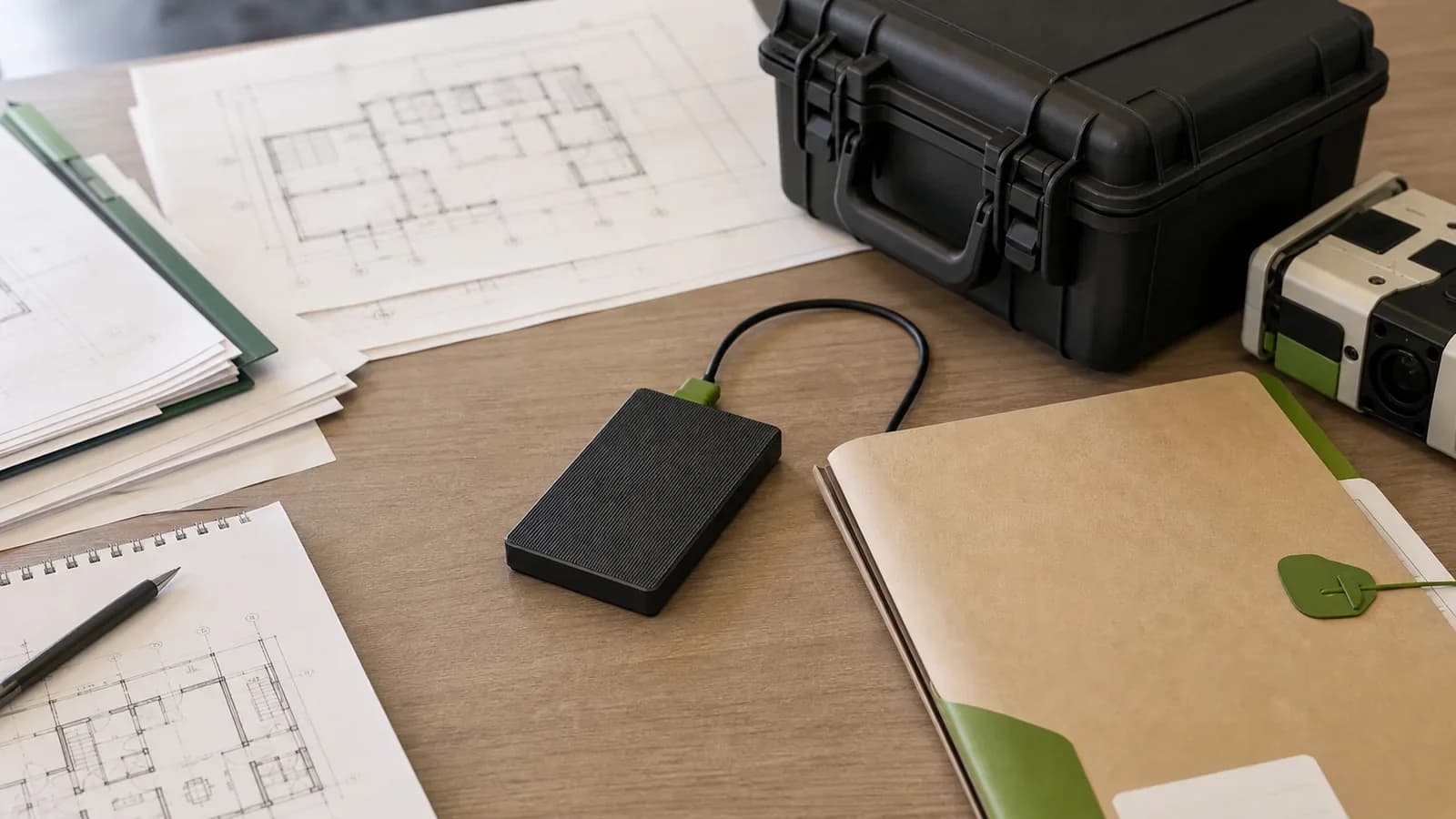
Если проектировщик работает в AutoCAD, Revit или Navisworks, ему обычно нужно не «любое облако точек», а подготовленный состав материалов: RCP/RCS для Autodesk-среды, понятная структура папок, координаты, точка вставки и пояснение, что делать с данными дальше.
Одна и та же съемка может быть полезной или неудобной в зависимости от того, как ее передали. Проектировщик может открыть облако как подложку в AutoCAD, связать его с моделью Revit, проверить сводную модель в Navisworks или попросить другой формат для архива.
Эта статья не повторяет сравнение E57, RCP/RCS и LAS/LAZ. Там фокус на выборе формата облака точек, а здесь - на передаче данных конкретной Autodesk-команде: что уточнить, что положить в архив и какие ожидания не закладывать автоматически.
Коротко: что передать для AutoCAD, Revit и Navisworks
Базовый ориентир: для Autodesk-среды чаще всего готовят RCP/RCS, а вместе с ними передают E57 как нейтральный исходник или архив, если это нужно проекту. Но сам формат не решает все: важны координаты, единицы измерения, структура папок, зоны съемки и цель работы.
Что подготовить под Autodesk-сценарий
| Сценарий | Что обычно передать | Что уточнить заранее |
|---|---|---|
| AutoCAD | RCP/RCS как внешнюю ссылку, DWG/PDF при необходимости. | Точку вставки, масштаб, поворот, единицы и нужны ли обмерные чертежи. |
| Revit | RCP/RCS для связи с проектом, E57 для архива, панорамы по задаче. | Будет ли команда моделировать сама или нужна отдельная модель. |
| Navisworks | RCP/RCS и материалы для координации с моделью или чертежами. | Нужна ли проверка сводной модели, какие зоны и разделы сравниваются. |
| Передача нескольким участникам | RCP/RCS, E57, пояснение по папкам, DWG/PDF и ссылку на просмотр, если согласовано. | Кто будет открывать, кто измерять, кто моделировать и кто только проверять. |
AutoCAD
- Что обычно передать
- RCP/RCS как внешнюю ссылку, DWG/PDF при необходимости.
- Что уточнить заранее
- Точку вставки, масштаб, поворот, единицы и нужны ли обмерные чертежи.
Revit
- Что обычно передать
- RCP/RCS для связи с проектом, E57 для архива, панорамы по задаче.
- Что уточнить заранее
- Будет ли команда моделировать сама или нужна отдельная модель.
Navisworks
- Что обычно передать
- RCP/RCS и материалы для координации с моделью или чертежами.
- Что уточнить заранее
- Нужна ли проверка сводной модели, какие зоны и разделы сравниваются.
Передача нескольким участникам
- Что обычно передать
- RCP/RCS, E57, пояснение по папкам, DWG/PDF и ссылку на просмотр, если согласовано.
- Что уточнить заранее
- Кто будет открывать, кто измерять, кто моделировать и кто только проверять.
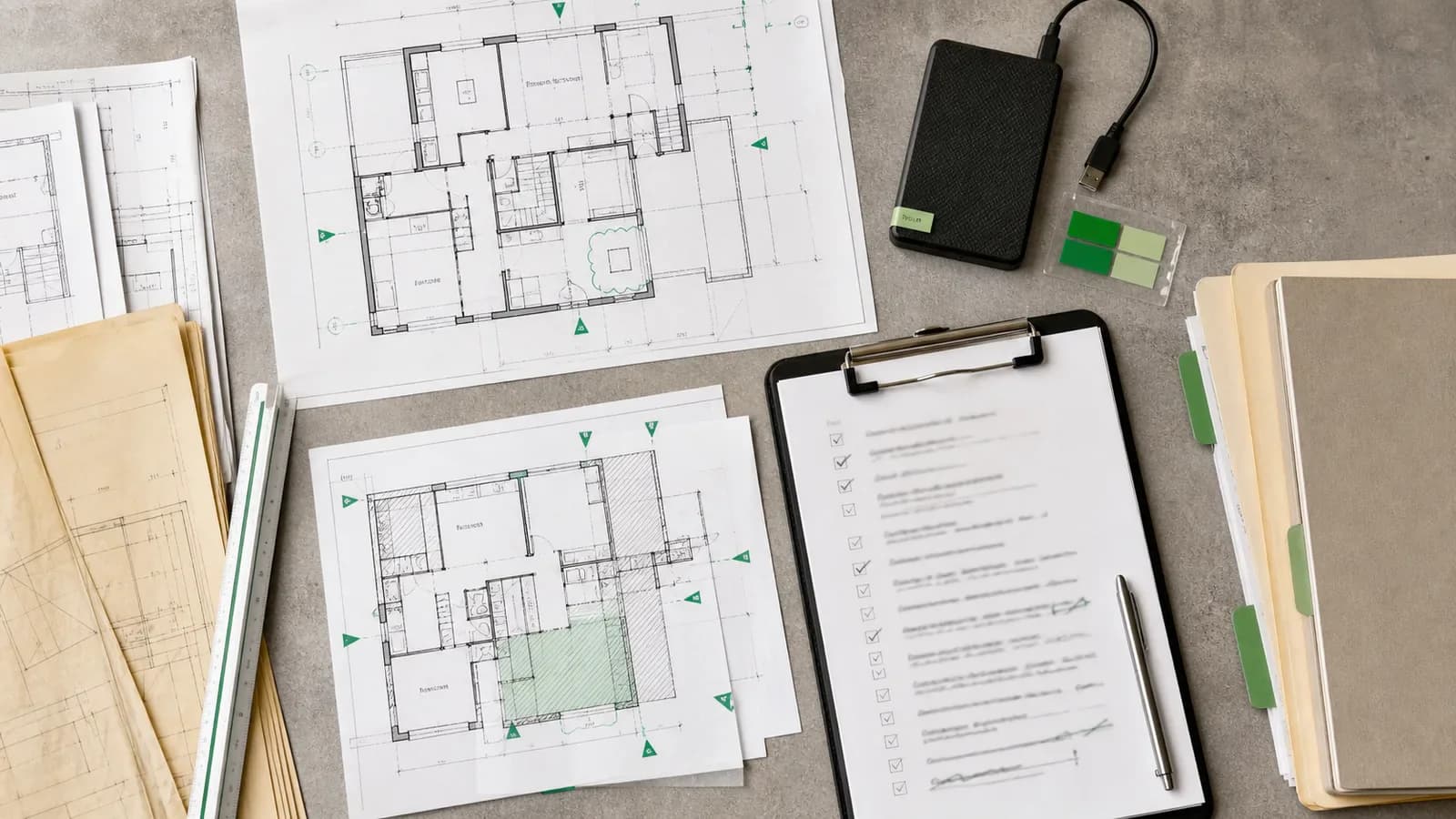
Почему сначала нужно спросить программу и версию
Фраза «работаем в Autodesk» слишком широкая. AutoCAD, Revit и Navisworks используют облако точек по-разному: для подложки, моделирования, координации, проверки габаритов или сопоставления с проектными материалами.
Поэтому до экспорта нужно уточнить программу, версию, цель работы, систему координат, нужные зоны, требования к цвету и интенсивности, а также кто будет первым открывать данные после передачи.
Если задача пока не сформулирована, полезно начать с общего материала о том, как открыть и передать облако точек: он помогает разделить просмотр, рабочие файлы, архив и материалы для разных участников.
RCP/RCS: структура важнее одного файла
В Autodesk-среде часто используют RCP и RCS. По смыслу RCP - это проект облака точек, который может ссылаться на связанные RCS-данные. Поэтому при передаче нельзя выдернуть один файл из папки и считать задачу закрытой.
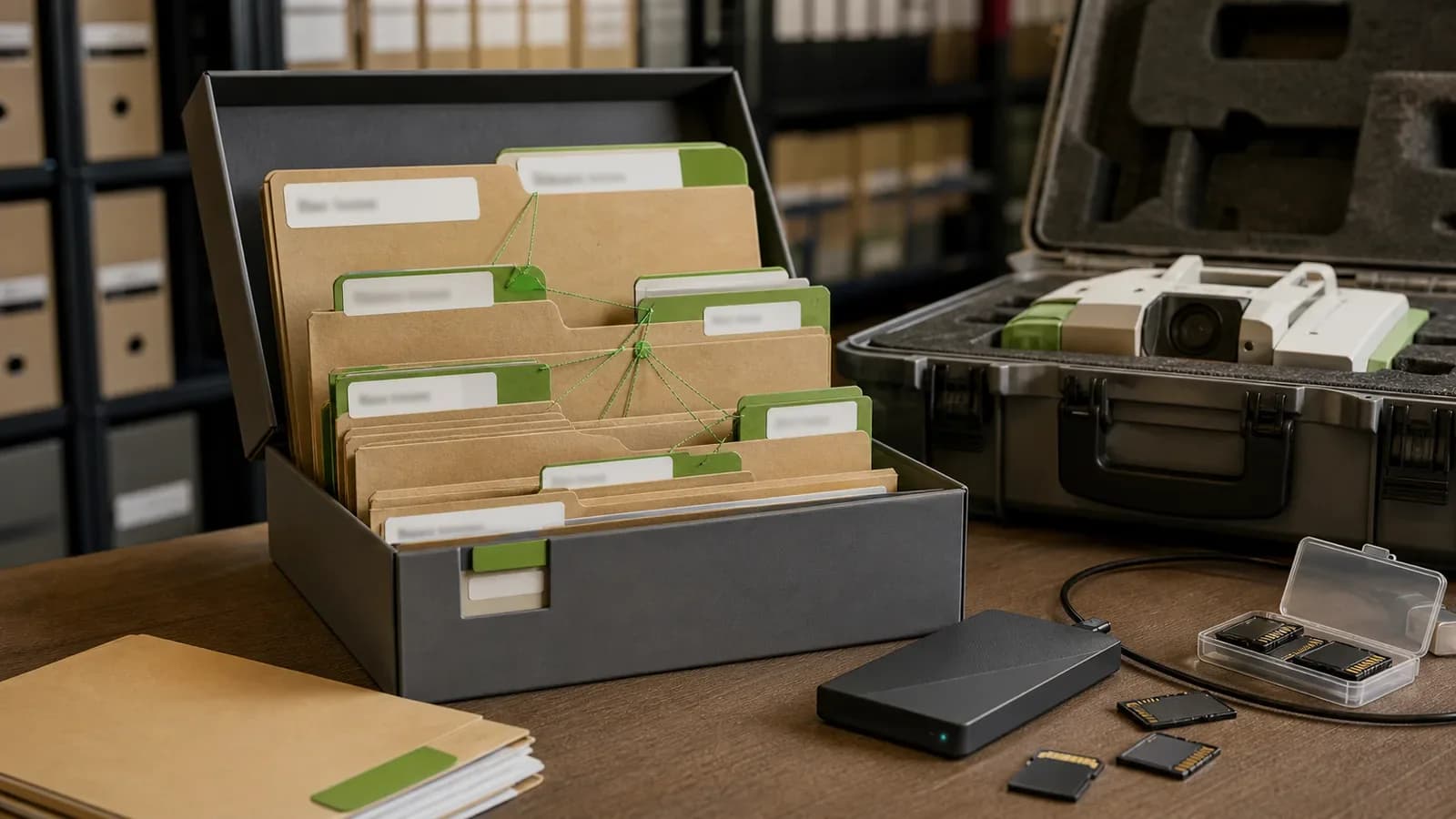
Правильнее передавать подготовленную структуру целиком: основной файл, связанные папки, нейтральный исходник при необходимости, пояснение по зонам и короткое описание, какой файл открывать первым.
Если облако было зарегистрировано, очищено, разделено на зоны или подготовлено в нескольких форматах, это относится к обработке и регистрации облаков точек. Такой этап лучше планировать до финальной передачи проектировщику.
AutoCAD: облако как фактическая подложка
В AutoCAD облако точек обычно используют как внешнюю фактическую основу: по нему проверяют размеры, строят или уточняют 2D-геометрию, смотрят сложные зоны и готовят чертежи по существующему состоянию.
Но облако точек не заменяет готовые DWG/PDF. Если проектировщику нужны планы, фасады, разрезы, отметки или листы для подрядчика, их нужно готовить как обмерные чертежи по отдельному составу.
Для AutoCAD особенно важно заранее согласовать точку вставки, масштаб, поворот, единицы измерения и то, будет ли облако использоваться как справочная подложка или как основа для выпуска чертежей.
Revit: облако точек не равно готовой модели
В Revit облако точек можно связать с проектом и использовать как основу существующего состояния. Это удобно при реконструкции, работе с фактическими стенами, проемами, высотами, инженерными зонами и проверке модели по реальности.
Но само облако не становится BIM-моделью. Если нужна модель Revit, IFC, LOD, атрибутика или объектная структура, это уже отдельная задача Scan-to-BIM, которую нужно согласовать по зонам, детализации и формату.
Если BIM не нужен, но проектировщику требуется объемная фактическая основа, иногда достаточно 3D/CAD-модели по облаку точек без BIM-атрибутов и сложной структуры.

Navisworks: координация, а не замена исходникам
Navisworks часто используют для просмотра, сводной координации и проверки модели относительно фактических данных. В этом сценарии облако точек помогает увидеть, как проектные элементы соотносятся с существующим объектом.
Но Navisworks не отменяет исходные данные. Если проектировщику, BIM-специалисту или подрядчику нужны измерения, моделирование или выпуск чертежей, нужны рабочие файлы и понятная структура архива, а не только файл для просмотра.
Координаты, единицы и точка вставки
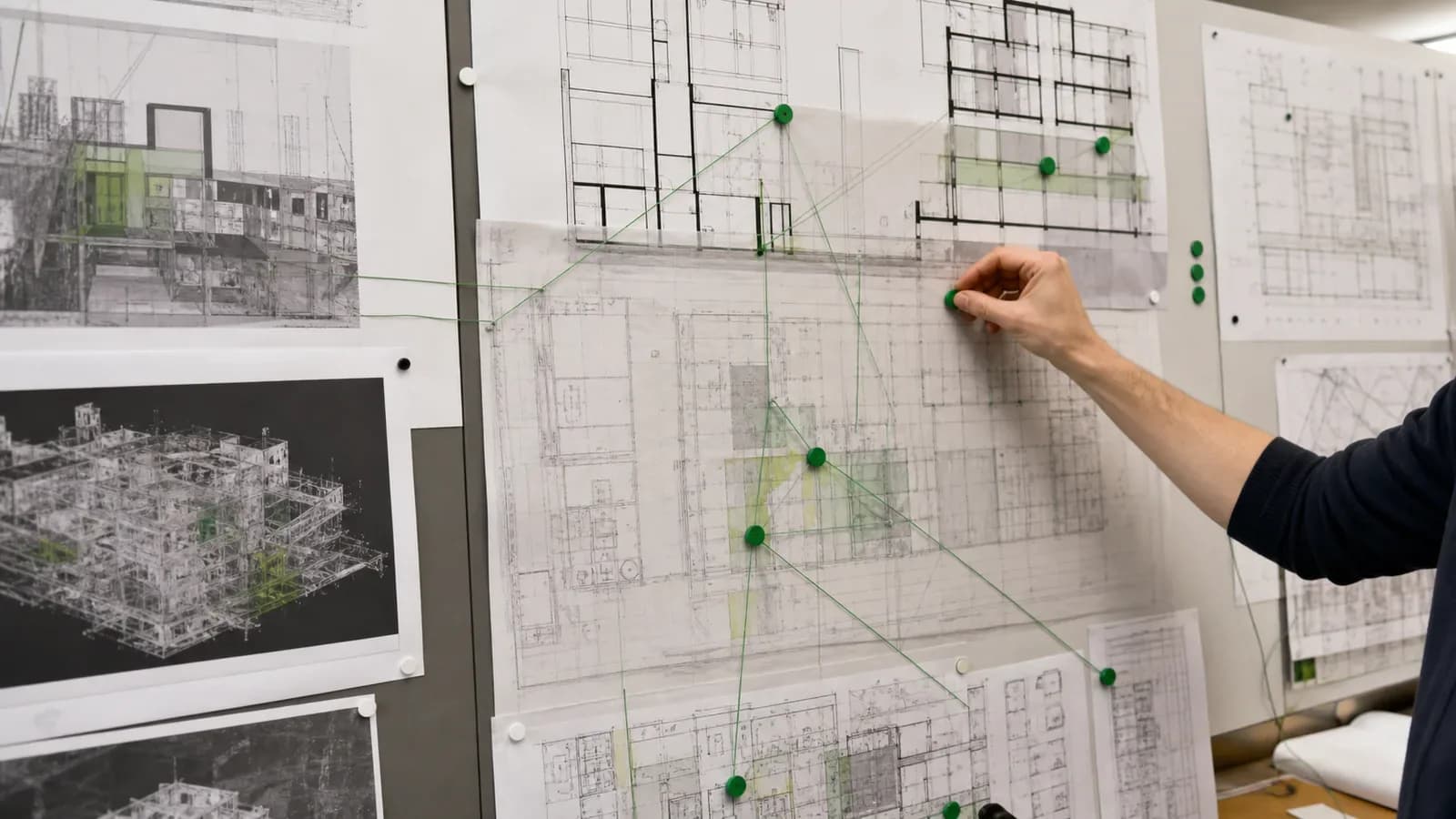
Самая неприятная ошибка при передаче облака - когда данные открываются, но оказываются не там: другой масштаб, неверный поворот, потерянная точка вставки, непонятная система координат или разные единицы измерения.
До передачи нужно зафиксировать, как облако должно позиционироваться: по внутреннему началу проекта, по общим координатам, по локальной системе объекта или по согласованным контрольным точкам. Для территорий и фасадов это особенно важно.
Если в задаче есть координатная привязка, территория, фасад или совмещение с другими данными, полезно заранее обсудить наземную топосъемку и 3D-сканирование территории как часть исходных материалов.
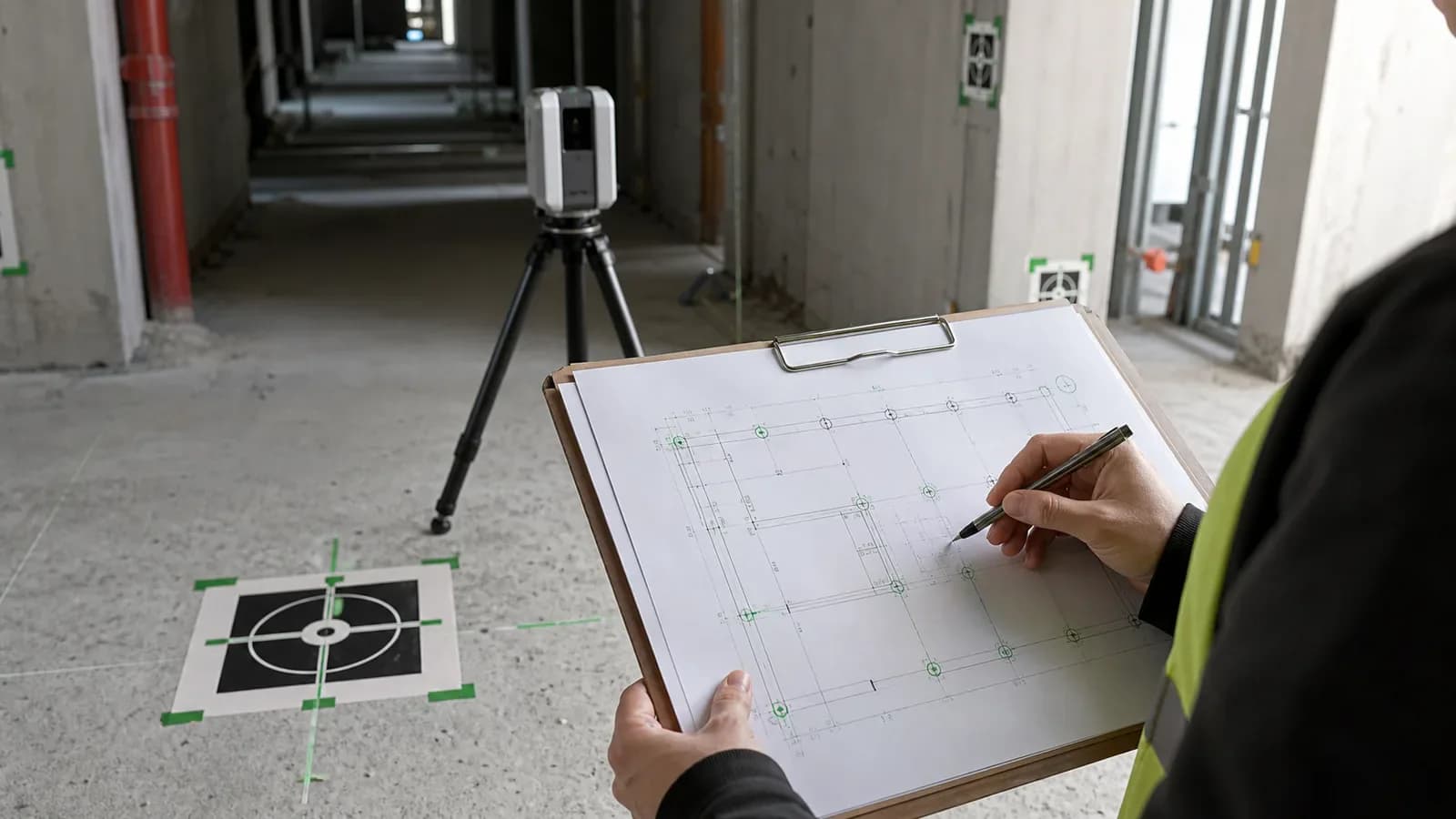
Что входит в передачу проектировщику
Хорошая передача материалов для Autodesk-команды обычно выглядит как структурированный архив или рабочая зона проекта. Внутри понятно, где облако, где чертежи, где панорамы, где пояснение и какой файл открывать первым.
Состав материалов для проектировщика
| Материал | Зачем нужен | Кому полезен |
|---|---|---|
| RCP/RCS | Работа с облаком в AutoCAD, Revit, Navisworks. | CAD/BIM-проектировщику. |
| E57 | Нейтральный исходник и архив на случай конвертации. | Проектной команде и архиву. |
| DWG/PDF | Планы, разрезы, фасады, отметки и листы для обсуждения. | Проектировщику, подрядчику, заказчику. |
| Панорамы | Быстрая ориентация в объекте и проверка спорных зон. | Команде, которая не открывает тяжелое облако. |
| Пояснение | Структура папок, зоны, ограничения, формат, координаты. | Всем участникам передачи. |
RCP/RCS
- Зачем нужен
- Работа с облаком в AutoCAD, Revit, Navisworks.
- Кому полезен
- CAD/BIM-проектировщику.
E57
- Зачем нужен
- Нейтральный исходник и архив на случай конвертации.
- Кому полезен
- Проектной команде и архиву.
DWG/PDF
- Зачем нужен
- Планы, разрезы, фасады, отметки и листы для обсуждения.
- Кому полезен
- Проектировщику, подрядчику, заказчику.
Панорамы
- Зачем нужен
- Быстрая ориентация в объекте и проверка спорных зон.
- Кому полезен
- Команде, которая не открывает тяжелое облако.
Пояснение
- Зачем нужен
- Структура папок, зоны, ограничения, формат, координаты.
- Кому полезен
- Всем участникам передачи.
Если нужно понять, какие материалы вообще может получить заказчик после съемки, лучше свериться с обзором про облако точек, панорамы, чертежи и файлы после 3D-сканирования.
Что не входит автоматически
Передача облака точек в AutoCAD, Revit или Navisworks не означает, что в результат автоматически входят проект реконструкции, рабочая документация, BIM-координация, поиск коллизий, расчеты, спецификации или инженерное обследование.
Сканирование фиксирует видимую геометрию. Чертежи, 3D/CAD-модель, BIM-модель, отчет, проверка отклонений и другие материалы готовятся отдельно, если они включены в задачу.
После получения архива полезно пройти чек-лист проверки результата: открываются ли файлы, понятна ли структура, совпадают ли зоны, есть ли пояснение по ограничениям и корректно ли работают ссылки.
Пример из практики
Типовая ситуация: заказчик передает данные проектировщику, который работает в Revit, а смежники смотрят сводную модель в Navisworks. Подрядчику при этом нужны PDF-листы и понятные зоны, а заказчику - возможность быстро проверить объект без тяжелого ПО.
Практичный состав: RCP/RCS для Autodesk-среды, E57 как нейтральный архив, DWG/PDF по согласованным видам, панорамы для ориентации и пояснение по координатам, папкам, зонам и ограничениям.
Если вместо этого отправить один большой файл без пояснений, команда может потратить время не на проектирование, а на выяснение, чем открыть архив, где нужная зона и почему облако не совпадает с проектом.
Частые ошибки при передаче в Autodesk-среду
Ошибки и как их избежать
| Ошибка | Что происходит | Как сделать лучше |
|---|---|---|
| Отправить только один RCP | Связанные данные теряются, облако не открывается полностью. | Передавать структуру проекта целиком. |
| Не уточнить координаты | Облако открывается со смещением, масштабом или поворотом. | Согласовать точку вставки, единицы и систему координат. |
| Ждать BIM от облака | Проектировщик получает фактические точки, но не модель. | Отдельно согласовать Scan-to-BIM или 3D/CAD-модель. |
| Не разделить роли | Заказчик, проектировщик и подрядчик ищут разные материалы в одном архиве. | Сделать структуру под роли: работа, просмотр, архив, чертежи. |
Отправить только один RCP
- Что происходит
- Связанные данные теряются, облако не открывается полностью.
- Как сделать лучше
- Передавать структуру проекта целиком.
Не уточнить координаты
- Что происходит
- Облако открывается со смещением, масштабом или поворотом.
- Как сделать лучше
- Согласовать точку вставки, единицы и систему координат.
Ждать BIM от облака
- Что происходит
- Проектировщик получает фактические точки, но не модель.
- Как сделать лучше
- Отдельно согласовать Scan-to-BIM или 3D/CAD-модель.
Не разделить роли
- Что происходит
- Заказчик, проектировщик и подрядчик ищут разные материалы в одном архиве.
- Как сделать лучше
- Сделать структуру под роли: работа, просмотр, архив, чертежи.
Что спросить у проектировщика до сканирования
Перед выездом лучше задать короткий список вопросов: какая программа и версия, какой формат нужен, нужна ли координатная привязка, будут ли моделирование или чертежи, какие зоны критичны, нужен ли цвет, панорамы и разделение по этажам или помещениям.
Если проектировщик еще не готов ответить, можно согласовать минимально надежный вариант: подготовленное облако для Autodesk-среды, нейтральный архив, пояснение по структуре и отдельный список материалов, которые могут понадобиться позже.
Вопросы и ответы
Какой формат лучше передать для AutoCAD, Revit и Navisworks?
Для Autodesk-среды обычно готовят RCP/RCS. Дополнительно часто сохраняют E57 как нейтральный архив или обменный формат, если данные будут использовать не только в Autodesk-программах.
Можно ли передать проектировщику только E57?
Иногда можно, если проектировщик готов сам индексировать или конвертировать данные. Но если команда просит готовую работу в AutoCAD, Revit или Navisworks, лучше заранее согласовать RCP/RCS и структуру проекта.
Почему нельзя отправить один RCP-файл без папки проекта?
RCP часто ссылается на связанные RCS-данные. Если отправить только один файл и потерять папки, облако точек может не открыться или открыться не полностью.
Облако точек в Revit означает готовую BIM-модель?
Нет. Облако точек можно использовать как фактическую основу для моделирования, но BIM-модель создается отдельно по согласованным зонам, формату и детализации.
Нужен ли Navisworks, если есть Revit?
Navisworks часто нужен для просмотра, сводной координации и проверки модели с фактическими данными. Он не заменяет исходное облако точек и не создает проектные решения автоматически.
Что спросить у проектировщика до сканирования?
Уточните программу, версию, формат, координаты, точку вставки, единицы измерения, нужны ли панорамы, DWG/PDF, модель, разделение по зонам и кто будет проверять архив после передачи.
Что делать, если проектировщик не знает нужный формат?
Можно начать с задачи: будет ли команда только смотреть объект, строить чертежи, моделировать, проверять габариты или координировать разделы. По этому сценарию выбирают RCP/RCS, E57, DWG/PDF, модель или несколько материалов.
Итог
Для AutoCAD, Revit и Navisworks важно передавать не просто облако точек, а понятный набор материалов под работу проектировщика: RCP/RCS, структуру папок, координаты, пояснение и дополнительные материалы по задаче.
AutoCAD чаще использует облако как фактическую подложку для чертежей, Revit - как основу для моделирования существующего состояния, Navisworks - как часть координации и проверки. Но ни одна из этих программ не превращает сканирование в готовый проект автоматически.
Если заранее уточнить программу, формат, координаты, зоны и роли участников, передача материалов пройдет быстрее и с меньшим риском переделок.